
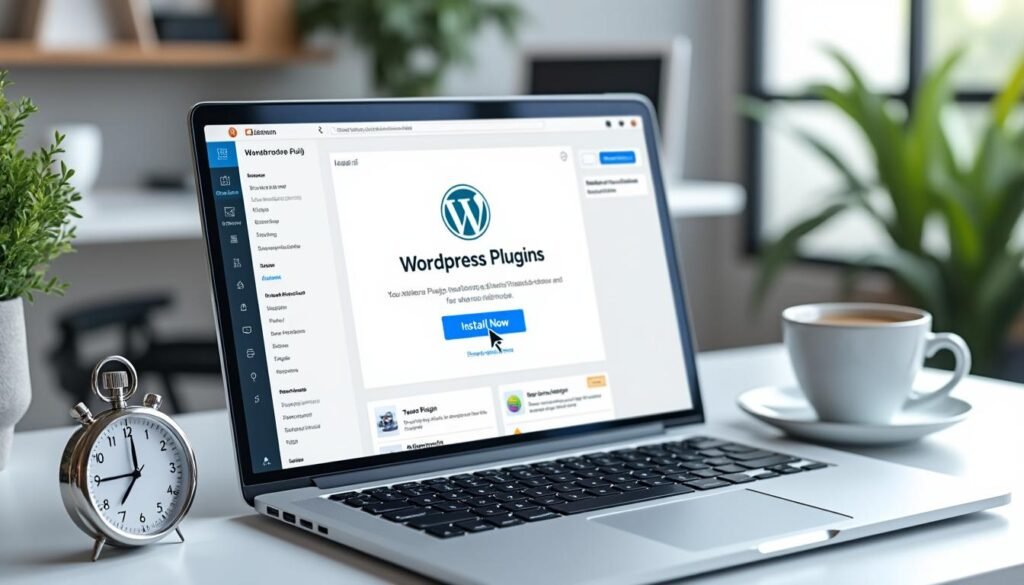
Dans un monde où la présence en ligne se décide souvent en quelques clics, apprendre à installer un plugin WordPress rapidement devient une compétence stratégique. Léa, graphiste indépendante, illustre ce récit : confrontée à une urgence client, elle doit ajouter plugin WordPress pour intégrer un formulaire et optimiser les performances. Son expérience met en lumière des étapes simples mais cruciales pour transformer une action technique en un geste quotidien. Le contexte technique s’est complexifié depuis les dernières évolutions de l’éditeur, mais l’essentiel demeure accessible : connaître les chemins d’accès, vérifier la compatibilité, et maîtriser la configuration plugin WordPress pour éviter les erreurs. Ce texte propose un enchaînement pragmatique et illustré, qui va au-delà d’un simple tutoriel technique pour devenir un véritable tutoriel rapide WordPress, utile tant aux débutants qu’aux utilisateurs confirmés qui cherchent un plugin WordPress rapide à déployer.
- Installer plugin 1 minute : la méthode express pour gagner du temps.
- Ajouter plugin WordPress sans crainte : vérifications préalables et sauvegarde.
- Configuration plugin WordPress : points à contrôler après installation.
- Optimisation : comment le plugin influe sur la vitesse et le SEO.
- Ressources pratiques : guides et checklists pour aller plus loin.
Installer un plugin WordPress en 1 minute : méthode express et préparation
Pour réussir à installer plugin 1 minute, la préparation est essentielle. Léa prépare son site en quelques étapes simples : la sauvegarde, la vérification de la compatibilité PHP et la consultation rapide des avis. Sans ces vérifications, une installation précipitée peut causer des conflits ou rendre le site non visible sur les moteurs de recherche.
Le processus express repose sur l’accès au tableau de bord WordPress et sur la fonction “Ajouter”. Voici les étapes résumées :
- Se connecter à l’espace d’administration.
- Aller dans “Extensions” puis “Ajouter”.
- Rechercher le plugin par nom ou téléverser un fichier .zip.
- Cliquer sur “Installer maintenant”, puis “Activer”.
- Effectuer une configuration rapide si nécessaire.
Chaque étape demande seulement quelques secondes si le site est prêt. Léa a observé que les plugins bien conçus proposent des réglages par défaut intelligents, ce qui facilite un installer plugin facile.
Tableau comparatif des prérequis
| Pré-requis | Pourquoi c’est important | Action recommandée |
|---|---|---|
| Backup récent | Permet de restaurer en cas de conflit | Sauvegarder via l’hébergeur ou un plugin |
| Compatibilité PHP | Assure le fonctionnement sans erreur | Vérifier la version PHP requise |
| Vérifier avis | Permet d’anticiper bugs ou limitations | Lire les retours et la documentation |
En pratique, Léa utilise aussi des ressources pour créer un site correctement et suivre des bonnes pratiques. Pour les étapes de démarrage, le guide sur créer un site WordPress est une référence utile. Ces lectures lui permettent de résoudre rapidement les doutes et d’anticiper les erreurs courantes.
- Astuce : préparer les identifiants et une sauvegarde avant de lancer l’installation.
- Astuce : préférer le dépôt officiel WordPress pour minimiser les risques.
Insight final : la rapidité d’installation dépend surtout de la préparation en amont et d’un choix éclairé du plugin, ce qui permet de transformer une action technique en un geste standardisé et sûr.
Tutoriel plugin WordPress : étape par étape pour débutants
Ce tutoriel plugin WordPress s’adresse à ceux qui découvrent WordPress et souhaitent ajouter plugin WordPress sans se tromper. Pour illustrer, Léa suit une procédure pas à pas en mode « guidé » afin d’aider un ami à déployer un formulaire de contact en quelques minutes.
Problème : l’ami de Léa doit recevoir des messages clients immédiatement mais ne maîtrise pas WordPress. Solution : choisir un plugin de formulaire réputé, installer et configurer la redirection des emails.
Procédure détaillée
- Connexion au tableau de bord (wp-admin).
- Menu Extensions → Ajouter.
- Saisir le nom du plugin ou cliquer sur “Téléverser une extension”.
- Installer, puis activer.
- Configurer via le menu du plugin : email, champs, anti-spam.
| Étape | Détails | Temps estimé |
|---|---|---|
| Télécharger / rechercher | Utiliser le dépôt officiel ou fichier .zip | 10-20 s |
| Installer | Cliquer sur “Installer maintenant” | 10-30 s |
| Configurer | Paramétrer email et champs | 1-5 min |
Cette section inclut un conseil concret : si le site n’est pas indexé après l’installation d’un plugin SEO, consulter le chapitre sur le site non visible. Un tutoriel pratique et plus complet est proposé pour le SEO et la visibilité avec la page dédiée à site non visible sur Google, utile quand l’installation semble impacter l’indexation.
- Vérifier les permissions d’écriture sur le serveur.
- Tester le plugin en mode développement avant de l’activer sur le site en production.
- Conserver une copie du fichier .zip du plugin pour restauration rapide.
Insight final : suivre un tutoriel rapide WordPress permet de sécuriser l’opération et d’éviter les erreurs fréquentes, en particulier pour les utilisateurs novices.
Configuration plugin WordPress : personnalisation et bonnes pratiques
Après avoir installer extension WordPress, la phase de configuration est décisive. Léa apprend à paramétrer un plugin pour qu’il s’intègre au design et aux objectifs du site. La configuration ne se limite pas à activer des options ; elle conditionne la sécurité, la performance et l’expérience utilisateur.
La question centrale : quelles options activer immédiatement et lesquelles reporter ? La réponse dépend du plugin. Par exemple, un plugin de cache nécessite une mise en place progressive pour éviter d’interférer avec les caches du serveur.
Checklist de configuration
- Activer les fonctions essentielles (sécurité, formulaires).
- Configurer les permissions et les rôles utilisateur.
- Vérifier les intégrations (API, services tiers).
- Effectuer des tests front-end et back-end.
| Type de plugin | Paramètres critiques | Test post-configuration |
|---|---|---|
| Formulaire | Destination email, anti-spam | Envoyer message test |
| SEO | Balises meta, sitemap | Scanner pages importantes |
| Cache | Exclusions, durée du cache | Vérifier affichage dynamique |
Pour améliorer la visibilité et le SEO après configuration, consulter des ressources sur les plugins SEO gratuits et suivre une checklist SEO on-page afin de ne rien oublier. Léa applique ces conseils pour que le plugin contribue réellement aux objectifs marketing du client.
- Documenter chaque réglage pour faciliter les mises à jour.
- Utiliser un environnement de staging pour les tests majeurs.
- Sauvegarder la configuration lorsque le plugin le permet.
Insight final : une bonne configuration plugin WordPress transforme un outil brut en un atout stratégique, tout en réduisant les risques d’incident.
Optimisation et performance : rendre un plugin compatible avec la vitesse et le SEO
Installer un plugin ne suffit pas ; il faut veiller à son impact sur les performances. Léa découvre que certains modules ralentissent le chargement des pages. Pour cela, des outils et des bonnes pratiques permettent d’alléger la charge tout en conservant les fonctionnalités.
L’objectif : un équilibre entre fonctionnalités et performance. Le guide pour améliorer la vitesse de WordPress propose des méthodes complémentaires : minification, lazy loading, et gestion du cache. Ces techniques s’appliquent souvent après l’installation d’un plugin.
Actions concrètes
- Activer le cache et exclure les pages dynamiques.
- Réduire le nombre de requêtes via la concatenation des scripts.
- Utiliser le chargement différé pour les médias.
| Problème | Cause fréquente | Solution |
|---|---|---|
| Temps de chargement élevé | Scripts tiers du plugin | Déplacer les scripts en footer ou asynchrone |
| Erreurs JS | Conflit entre plugins | Désactiver un par un, tester |
| Pages non indexées | Meta robots mal configuré | Vérifier la configuration SEO |
Pour approfondir l’aspect SEO, intégrer la checklist SEO on-page aide à vérifier que chaque page profite des optimisations. L’usage d’outils d’audit et de plugins dédiés permet de surveiller l’impact des extensions.
- Prioriser les optimisations qui ont le plus d’impact visible.
- Mesurer avant/après pour valider les améliorations.
- Planifier une maintenance régulière pour éviter la dégradation des performances.
Insight final : l’optimisation après installation est indispensable pour que le plugin soutienne la performance et le SEO du site, sans en compromettre la vitesse.
Cas pratique : Léa installe un plugin en 60 secondes — guide d’exécution
Léa met en pratique tout ce qui précède avec un objectif précis : installer plugin facile et opérationnel en 60 secondes. Elle utilise un plugin de formulaire choisi dans le dépôt WordPress, prépare son environnement et exécute la séquence chronométrée.
Scénario : client urgent, besoin d’un formulaire de contact. Contrainte : pas de perte de temps et zéro impact SEO. La stratégie de Léa consiste à préparer les éléments avant l’intervention : identifiants, sauvegarde rapide et les mails de réception configurés à l’avance.
Chronologie minute par minute
- 00:00 → Connexion au tableau de bord.
- 00:10 → Recherche du plugin et clic “Installer”.
- 00:25 → Activation.
- 00:35 → Paramétrage rapide : adresse email, champs essentiels.
- 00:50 → Test d’envoi et vérification front-end.
- 01:00 → Confirmation et communication au client.
| Action | Durée | Résultat attendu |
|---|---|---|
| Connexion | 10 s | Accès au tableau de bord |
| Installation | 15 s | Plugin présent et activé |
| Configuration | 25 s | Formulaire fonctionnel |
Pour aller plus loin, Léa recommande de lire des guides annexes sur la création de site et l’amélioration des performances : le guide pour créer un site WordPress et le guide pour améliorer la vitesse de WordPress ont été particulièrement utiles dans sa pratique quotidienne.
- Préparation : toujours la clé pour tenir un délai court.
- Prioriser les réglages essentiels pour un déploiement fiable.
- Tester immédiatement pour s’assurer que tout fonctionne.
Insight final : avec une préparation méthodique et des automatismes, il est tout à fait possible de installer plugin WordPress en une minute, sans sacrifier la sécurité ni les performances.
Comment choisir un plugin sûr et fiable ?
Privilégiez les plugins du dépôt officiel, vérifiez les avis et la date de mise à jour, testez dans un environnement de staging et effectuez une sauvegarde avant l’installation.
Que faire si le plugin cause une erreur ?
Désactivez-le via le tableau de bord ou en renomant le dossier via FTP, restaurez la sauvegarde si nécessaire et testez les conflits en désactivant les autres extensions.
Comment minimiser l’impact sur la vitesse ?
Activez le cache, excluez les ressources critiques, utilisez le chargement différé et suivez une checklist performance. Des guides pratiques pour améliorer la vitesse aident à prioriser les actions.
Peut-on installer un plugin sans accès FTP ?
Oui, via l’interface ‘Extensions → Ajouter’ du tableau de bord WordPress. Pour les fichiers .zip, utilisez la fonction de téléversement intégrée.